


Carbono real
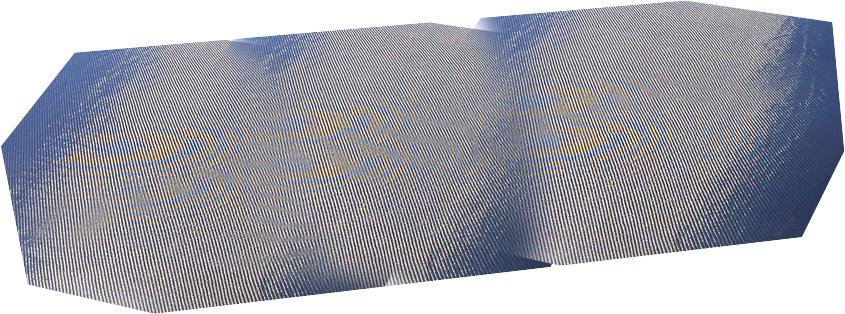 Aqui estão abertos as imagens do carro original e da fibra de carbono, vão a “File>Open…” para poderem abrir as vossas imagens
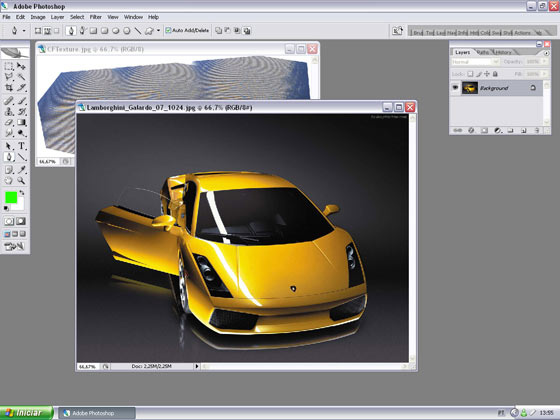 1 – Para começar, vão à tabela de ferramentas e escolham o “Lasso Tool” e comecem a seleccionar à volta do capot.
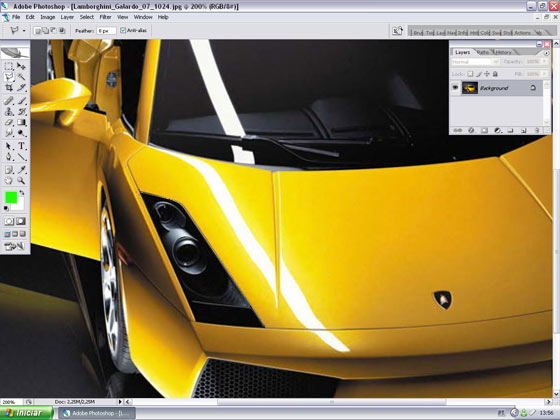 O capot já seleccionado:
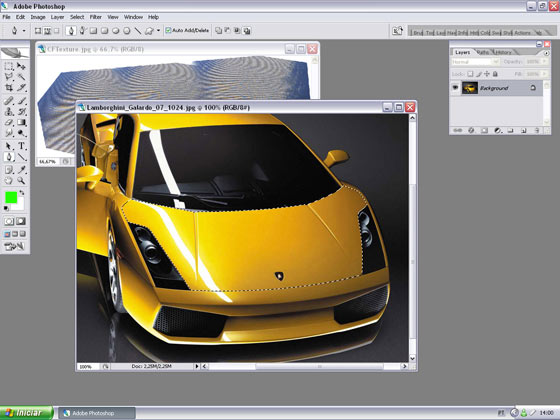 2 – O próximo passo vai ser tirar a cor à peça, para isso fazem “Shift+Ctrl+U” e obtêm um capot cinzento
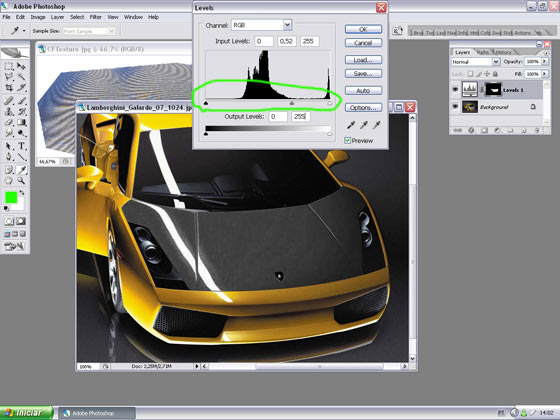
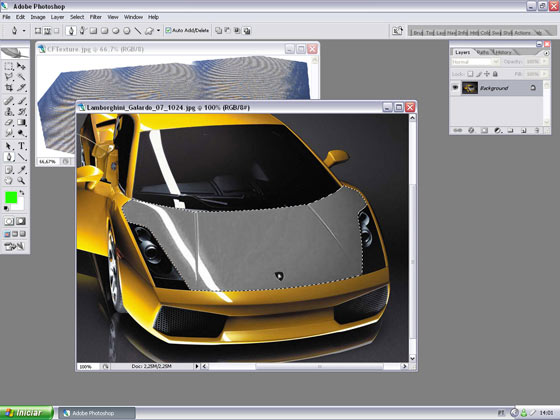 3 – Como a nossa peça não está com a mesma tonalidade que o carbono que conhecemos, vamos escurecê-la, para isso vamos a “Layer>New Adjustement Layer>Levels…”, disposto na barra de ferramentas. Na janela dos levels vamos encontrar três setas, movemos a do meio de modo a ficar da cor desejada, normalmente é como mostra a imagem seguinte.
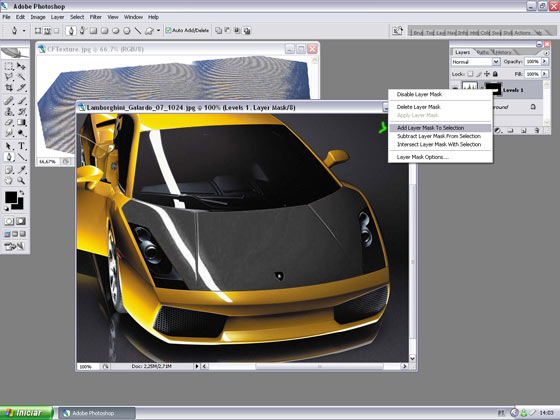
 4 – Depois na caixa onde diz “Layers” (o modo das janelas aparecerem pode variar ao gosto dos usuários, neste photoshop temos só esta caixa com 3 divisões, porque o resto está disposto em cima, para não atrapalhar), e carregamos com o botão direito na caixa preta à direita onde diz “Levels 1” e escolhemos a opção “Add Layer Mask To Selection”, para recuperarmos a selecção feita anterior com o lasso.
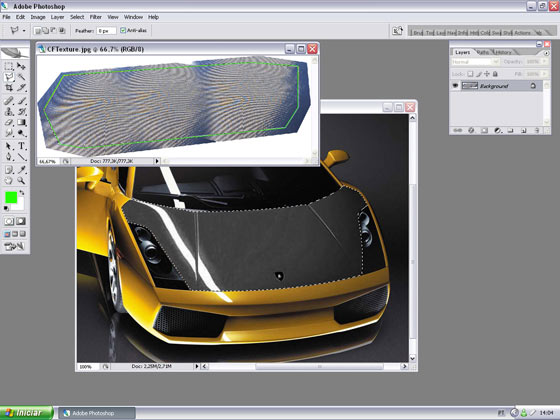
 5 – Agora vamos à imagem da fibra de carbono e seleccionamos com o lasso mais ou menos a quantidade mostrada na imagem. A seguir copiamos (Ctrl+C).
 6 – Agora voltamos à imagem do carro original e para colarmos exactamente dentro da nossa selecção, fazemos “Shift+Ctrl+V”.
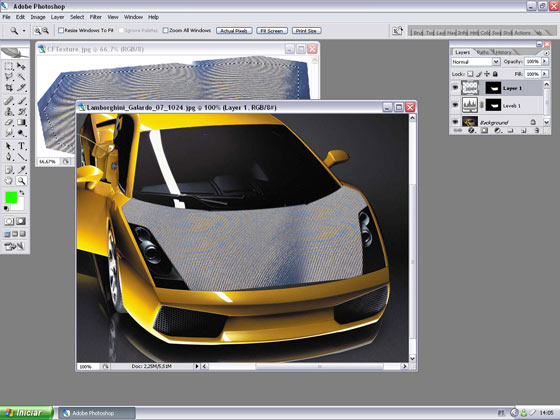 7 – A seguir fazemos “Ctrl+T” e movemos a fibra de carbono para baixo até cobrir o capot por completo, e na janela das Layers , há uma caixa onde diz “Normal”, carregamos na seta ao lado e vai abrir para baixo uma cascata com opções. Dessas opções escolhemos “Soft Light”, como aparece na imagem abaixo.
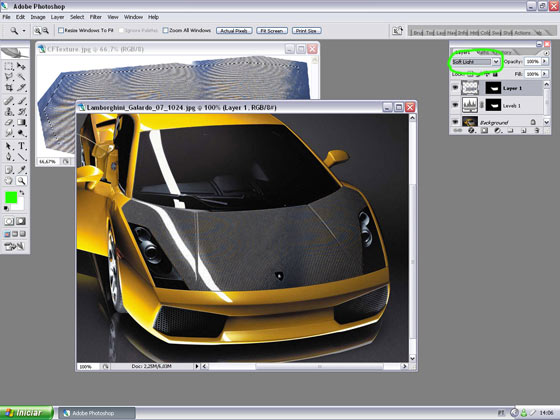 Se todos os passos correram bem devemos ter já uma peça em fibra de carbono perfeita, como a imagem final.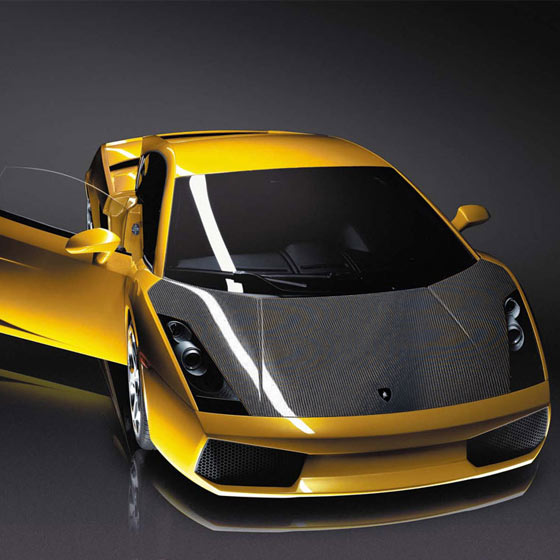


Nenhum comentário:
Postar um comentário